
사이트 동작이 비정상 적일때, 브라우저 캐시 데이터를 삭제하는 방법
브라우저 캐시 데이터를 삭제하는 방법에 대해서 안내해 드립니다.
각 브라우저 별 캐시 삭제 방법을 참고하여 캐시 데이터를 삭제해 주시기 바랍니다.
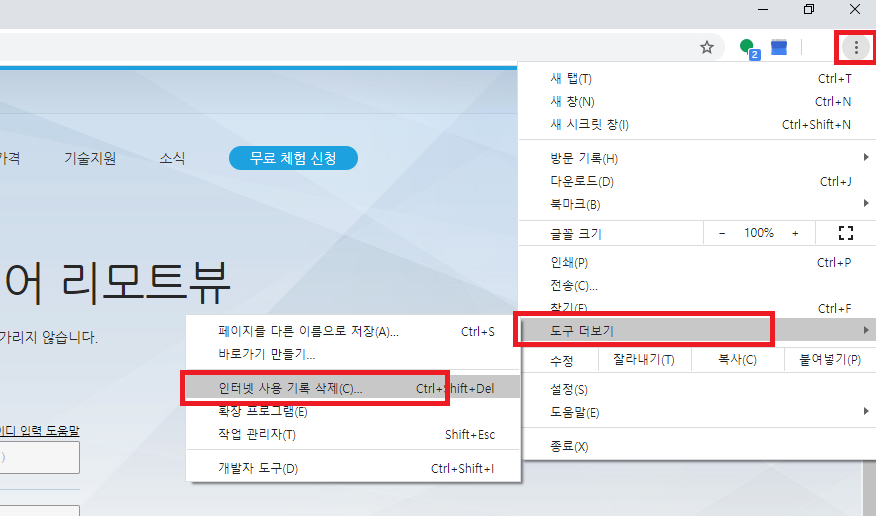
1. 도구 > 도구 더보기 > 인터넷 사용 기록 삭제 (단축키 : Ctrl+Shift+Del)
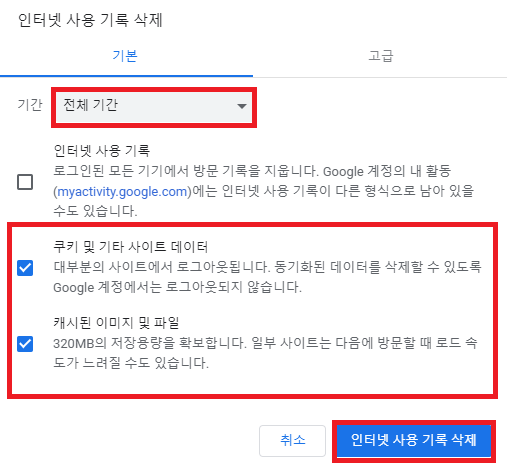
2. 아래의 옵션을 선택한 후 "인터넷 사용 기록 삭제" 버튼을 클릭
2) Internet Explore (인터넷 익스플로러)
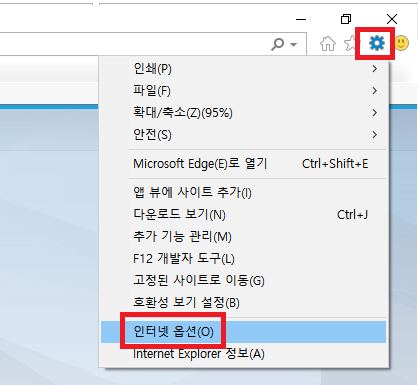
1. 도구 > 인터넷 옵션
2. 일반> 검색기록 - 삭제 클릭
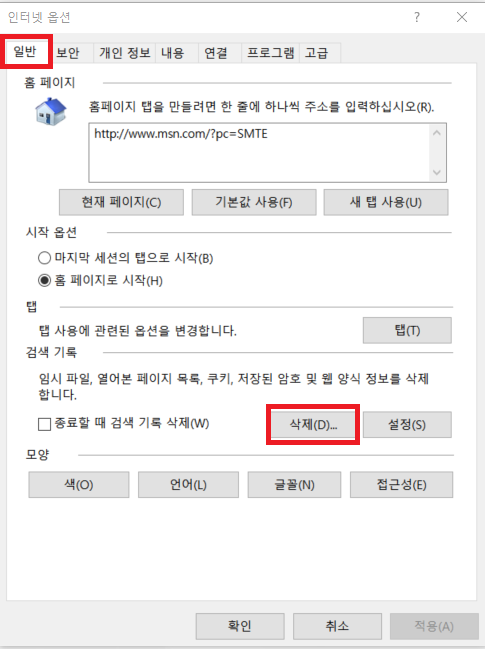
3. 아래의 옵션을 선택한 후 "삭제" 버튼을 클릭
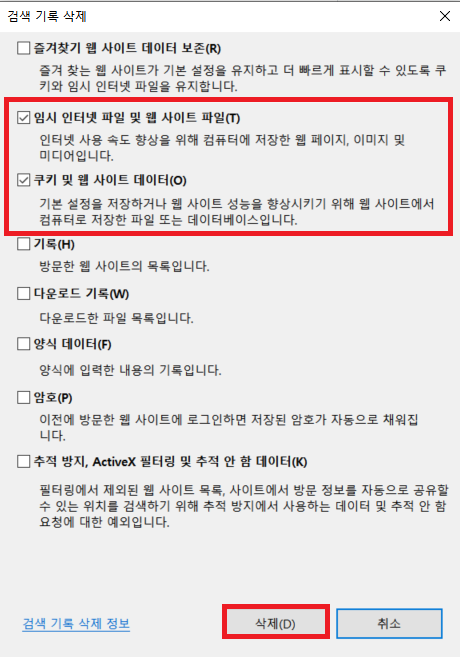
4. 일반> 검색기록 - 설정 클릭
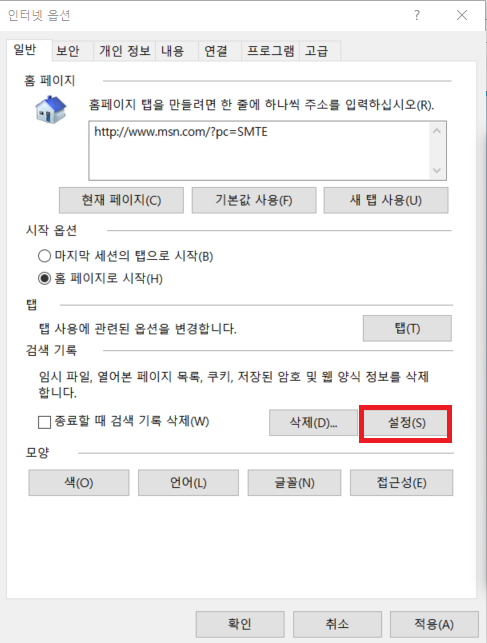
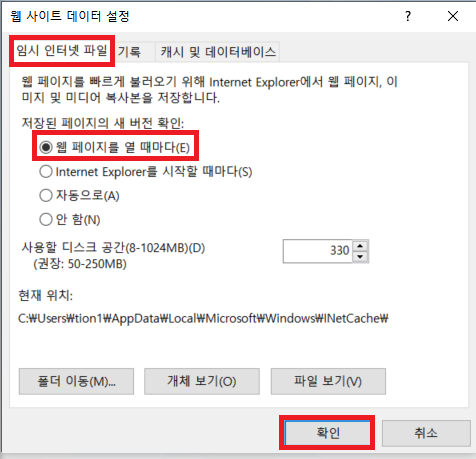
5. 임시 인터넷 파일> "웹 페이지를 열 때마다" 선택> 확인
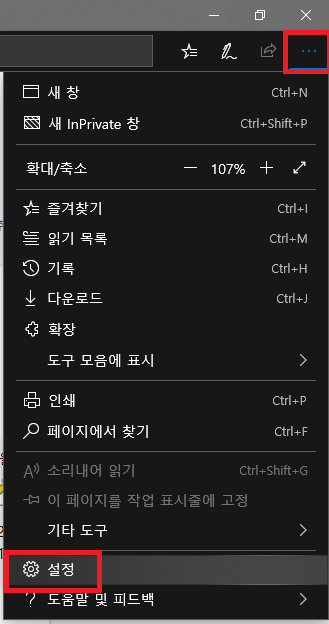
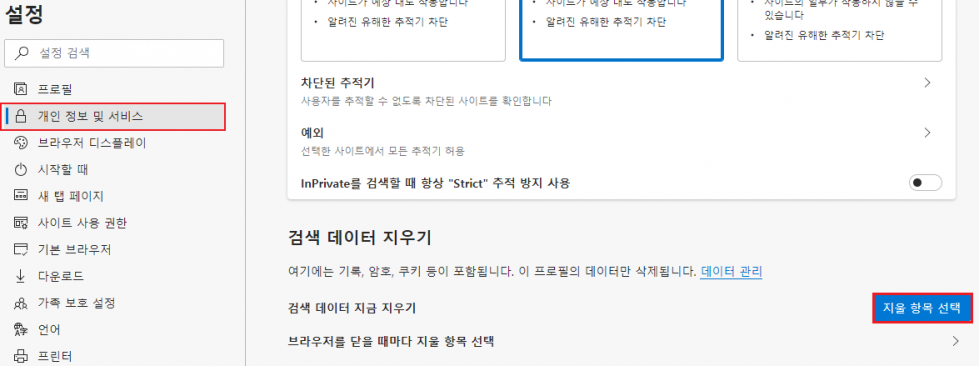
1. 도구( ... ) > 설정
2. 업데이트 및 보안 > 검색 데이터 지우기 - "지울 항목 선택" 클릭
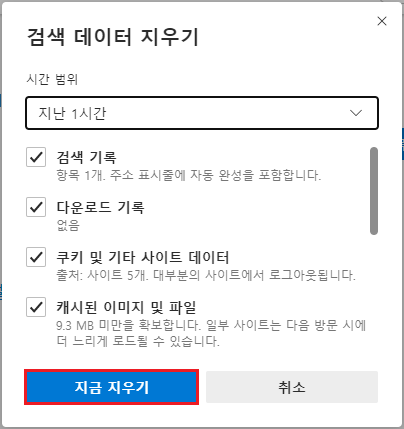
3. 아래의 옵션을 선택한 후 "지금 지우기" 버튼을 클릭
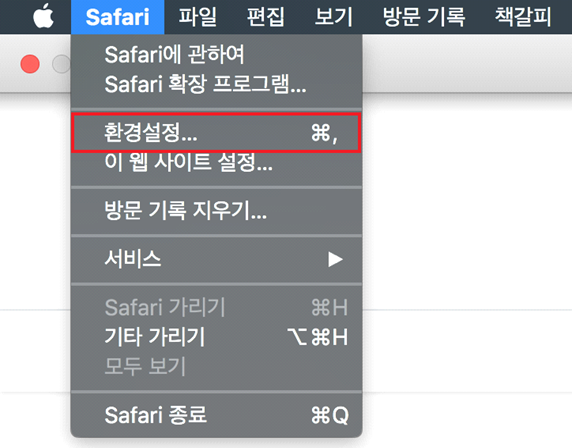
- 왼쪽 상단의 Safari > 환경설정
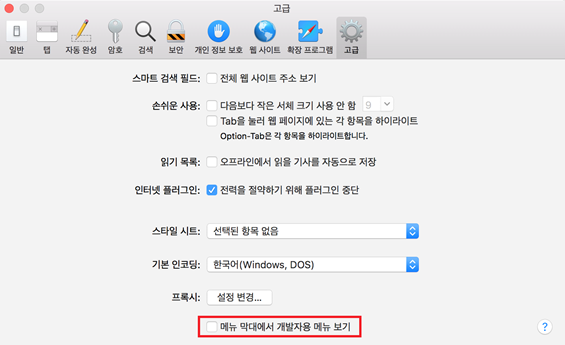
- 환경설정 > 고급 > 하단의 "메뉴 막대에서 개발자용 메뉴 보기" 체크
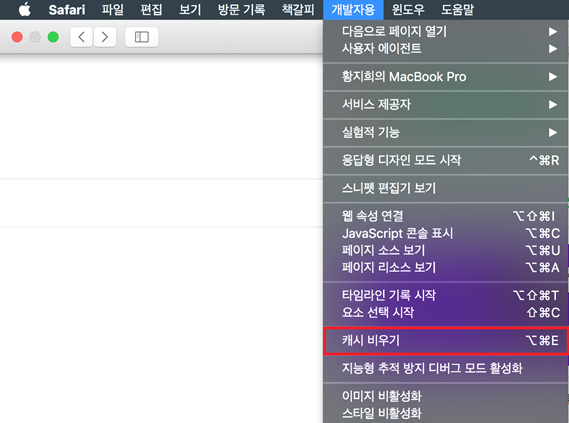
- 메뉴표시줄의 개발자용 > 캐시 비우기
- Android 스마트폰 또는 태블릿에서 Chrome 앱
을 엽니다.
- 오른쪽 상단에서 더보기
를 탭합니다.
- 방문 기록
인터넷 사용 기록 삭제를 탭합니다.
- 상단에서 기간을 선택합니다. 모든 항목을 삭제하려면 전체를 선택합니다.
- '쿠키 및 사이트 데이터'와 '캐시된 이미지 또는 파일' 옆의 체크박스를 선택합니다.
- 인터넷 사용 기록 삭제를 탭합니다.
- iPhone 또는 iPad 앱에서 Chrome 앱
- 하단에서 더보기
를 탭합니다.
- 방문 기록
인터넷 사용 기록 삭제를 탭합니다.
- '쿠키 및 사이트 데이터'와 '캐시된 이미지 및 파일' 옆에 체크표시가 있는지 확인합니다.
- 인터넷 사용 기록 삭제를 탭합니다.
댓글 작성 권한이 없습니다